윈도우용 파일 검색기
치는 순간이 검색입니다.
윈도우 탐색기 대신 쓰는 파일 검색기. 폴더를 메모리에 올려 두고, 글자를 칠 때마다 결과 · 하이라이트 · 미리보기가 바로 따라옵니다.
이렇게 찾습니다
한 글자 칠 때마다 결과가 바뀝니다
보고서 · 견적 · 회의록을 한 글자씩 칠 때마다 결과가 바로 바뀌고, 파일을 고르면 옆에 미리보기가 바로 뜹니다.
파일 이름을 치면 바로 찾습니다
지금 범위: D:\ · 파일 661,809개
'' 와 맞는 파일이 없습니다
이 시연에는 가짜 파일 1,123개가 들어 있습니다.
여기에 바로 미리보기가 나옵니다
위 화면은 가짜 파일 1,123개로 저절로 돌아가는 시연입니다. 실제 앱은 66만 개 중에서 0.007초.
검색 단추를 누르고 기다리던 시간
Windows 파일 탐색기는 색인되지 않은 폴더를 검색할 때마다 처음부터 다시 훑습니다. FileBingo 는 파일 이름을 미리 메모리에 올려 두어서, 기다릴 일이 없습니다.
Windows 파일 탐색기 — 기본 검색
결과가 다 나오기까지 [실측]초
FileBingo
결과가 다 나오기까지 0.007초 — 치는 순간 이미 나와 있습니다
비교 조건: 같은 PC · 같은 폴더(D:\ · 파일 [N]개) · Windows 색인 [켜짐/꺼짐] · 측정일 [YYYY-MM-DD]. 그림 속 진행 시간은 설명용이며 실제 시간은 배포 전에 재서 넣습니다. 탐색기 화면은 설명을 위해 단순하게 다시 그린 그림입니다.
속도
66만 개 중에서, 찾는데 단 0.007초.
비결은 간단합니다 — 파일 이름을 미리 외워 둡니다. 그래서 한 글자 칠 때마다 66만 개를 처음부터 다시 찾아도, 눈 한 번 깜빡이는 시간(약 0.1초)보다 훨씬 빠릅니다.
찾을 범위 고르기
파일은 열지 않고, 이름만 꺼내서
메모리에 외워 둔 이름
그래서 가볍습니다 — 66만 개를 다 외워도 약 100MB (파일 하나에 154바이트)
결과 126개 — 맞은 글자에 형광펜, 고르면 옆에 바로 미리보기
미리보기
열지 않고, 옆에서 봅니다.
파워포인트 · 엑셀 · 워드는 표지를 Office 없이 바로 그려 보여 줍니다. 한글 · PDF 는 쪽을 넘겨 가며 끝까지 볼 수 있습니다.
내가 찾는 파일을 열지 않고 확인하세요.
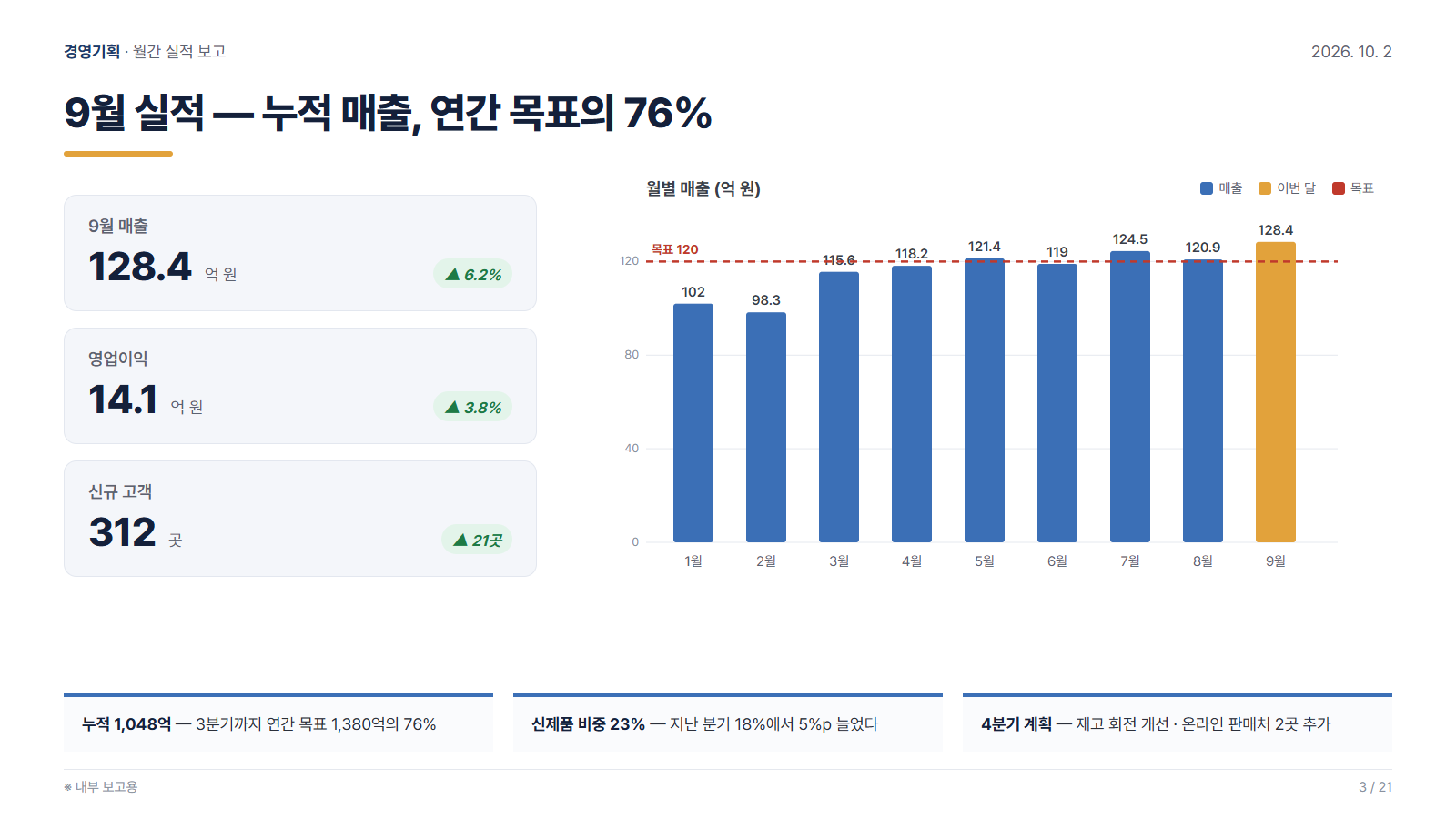
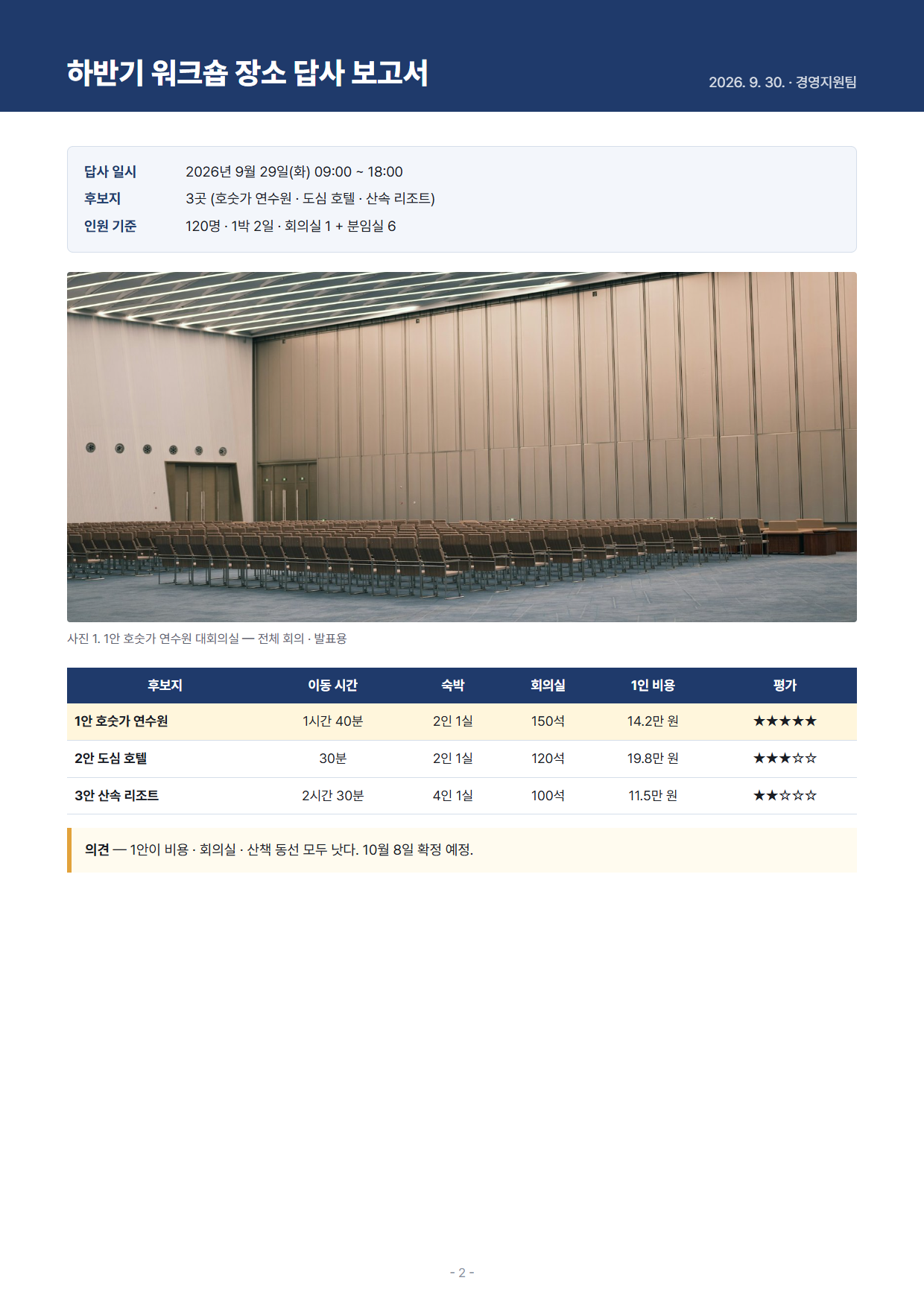
표지(첫 슬라이드)를 직접 그립니다 — 표 · 도형 · 그림까지, Office 없이.
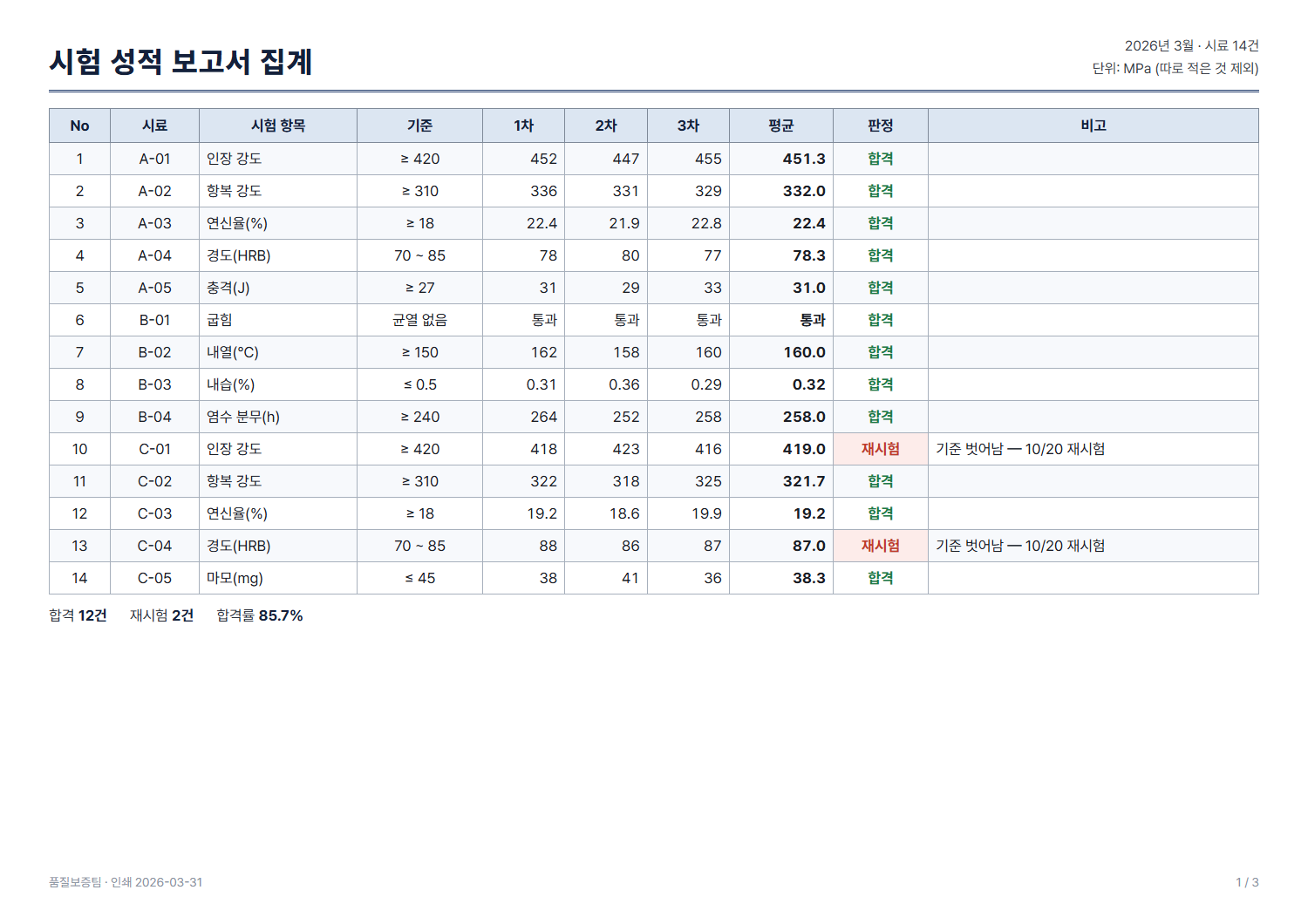
표지(첫 시트)를 인쇄 영역 그대로 — 병합 칸 · 테두리 · 그림까지.
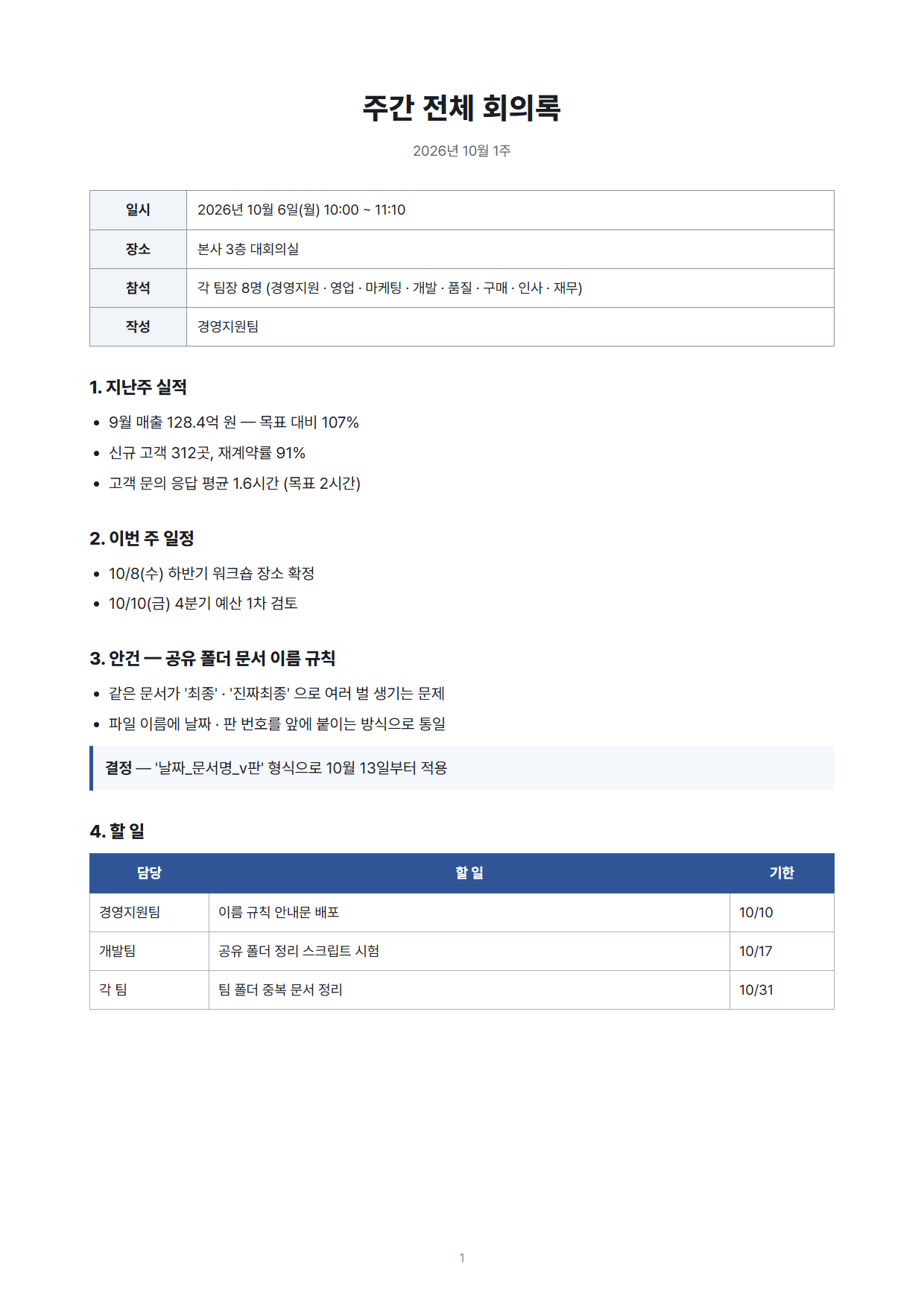
표지(첫 쪽)를 Word 없이 직접 읽어 그립니다 — 구형 .doc 도.
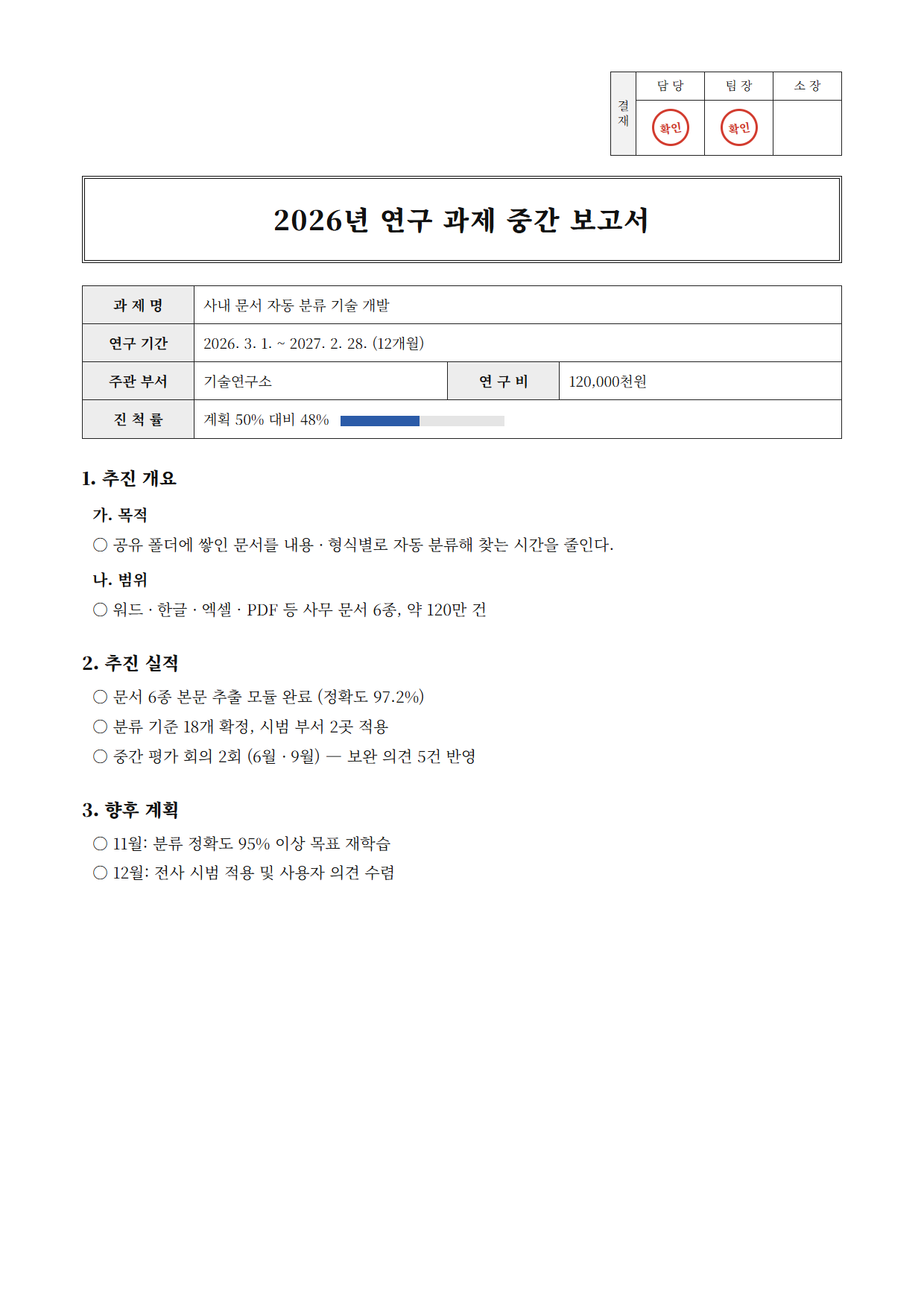
한글 프로그램 없이 ‹ › 로 쪽을 넘겨 가며 끝까지 봅니다.
PDF 는 표지만이 아니라 ‹ › 로 쪽을 넘겨 가며 끝까지 봅니다.
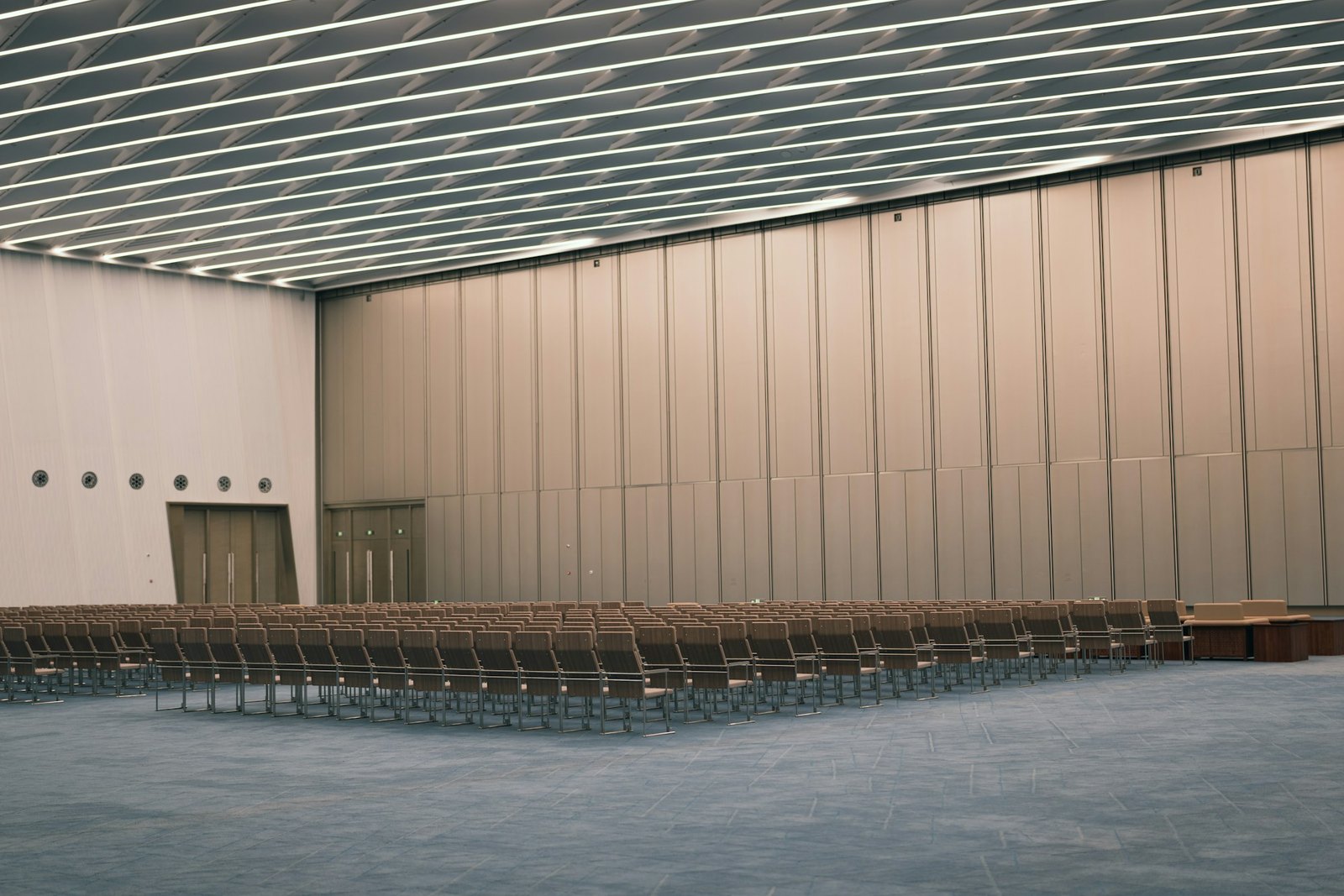
사진과 그림은 그 자리에서 바로.
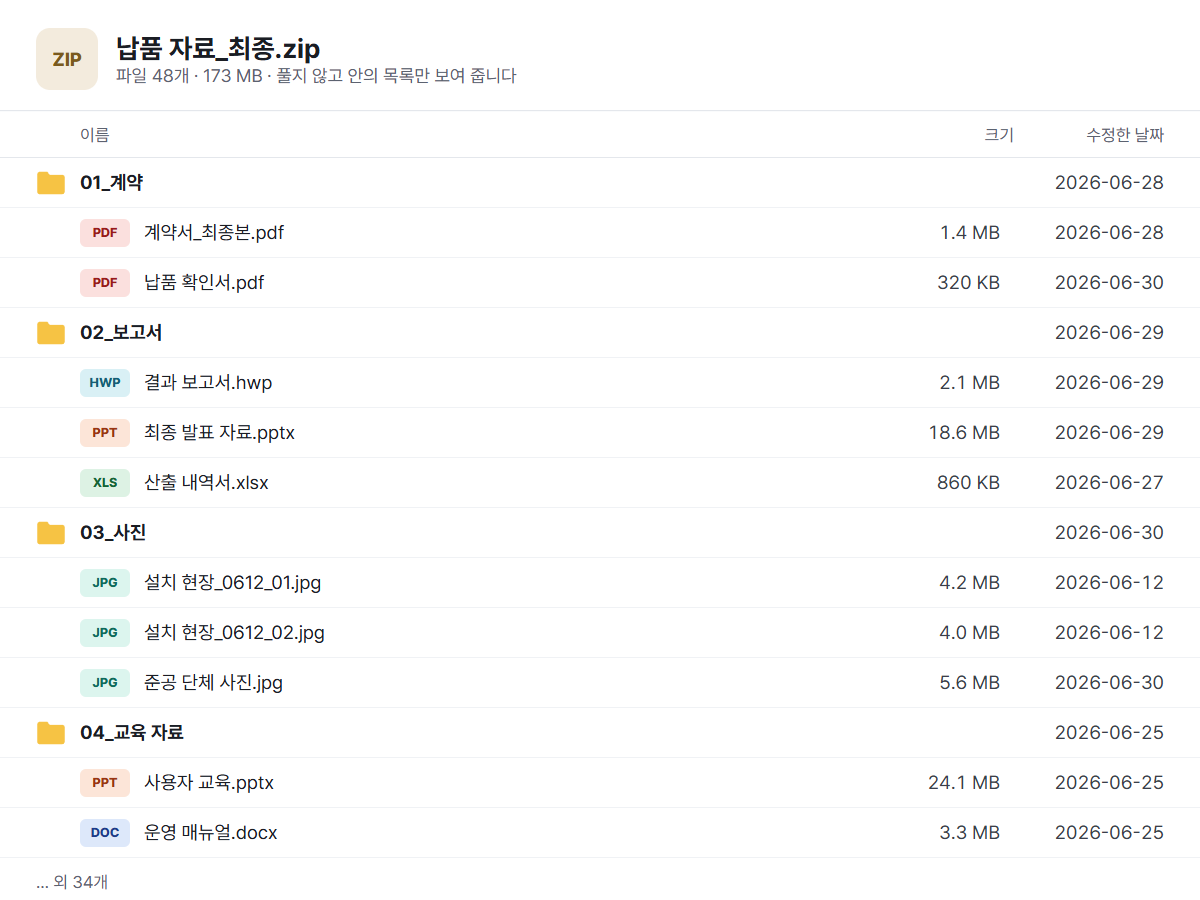
풀지 않고 안의 목록만 — 한글 이름도 깨지지 않게.
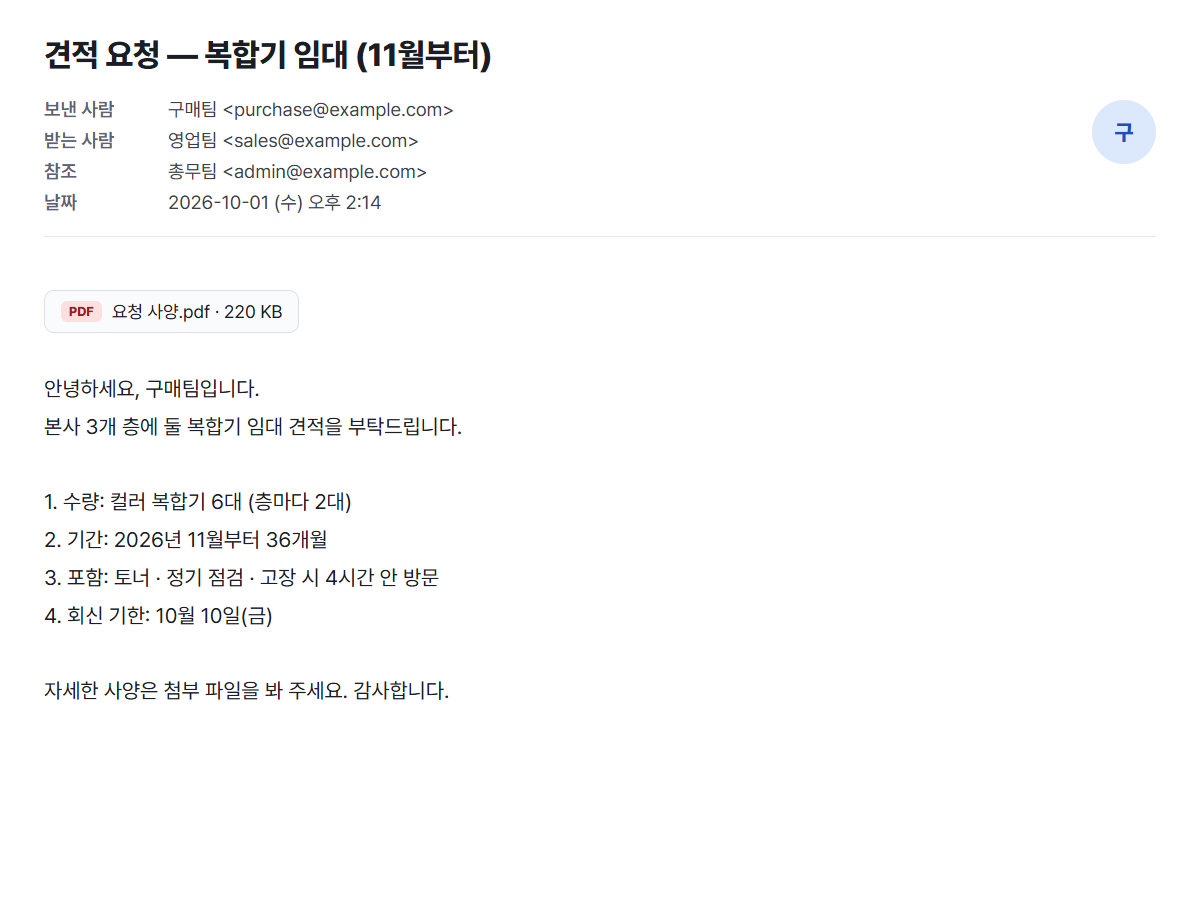
보낸 사람 · 제목 · 본문과 진짜 첨부만.
미리 볼 수 있는 형식
사진 · 텍스트 · 코드 · csv · PDF · xlsx · xls · xlsb · pptx · ppt · docx · doc · hwp · hwpx · zip · msg · 확장자 없는 파일 — 그 밖의 형식은 Windows 썸네일로
찾는 도구
원하는 것만 골라 봅니다.
고르는 방법은 여섯 가지. 결과는 고르는 순간 바로 바뀝니다.
01 / 06
형식 단추
결과에서 PPT · 엑셀 · 워드 · 한글 · PDF · 사진 · 기타 중 원하는 형식만 골라 봅니다. 여러 개를 함께 고를 수 있습니다.
결과에 없는 형식은 회색으로 보이고 눌리지 않습니다. 마우스를 올리면 형식별 개수가 나옵니다.
02 / 06
수정일
하루 · 한 주 · 한 달 · 일 년 — 지금부터 그 기간 안에 고친 파일만 남깁니다.
검색어를 치면 그 결과 안에서 거릅니다.
03 / 06
폴더 칩
자주 찾는 폴더를 칩으로 1~6칸. 탐색기에서 폴더를 끌어다 칩에 놓으면 그 폴더로 바뀝니다.
칩을 누르면 켜고 끄기 — 여러 칸을 함께 켤 수 있습니다.
04 / 06
검색 문법
띄어 쓰면 '모두 포함', 따옴표는 '그대로', ext: 는 확장자. 대소문자는 가리지 않습니다.
예: 보고 ext:xlsx — 이름에 '보고' 가 든 엑셀만.
05 / 06
보기 방식
목록 · 폴더별 · 비슷한 이름 묶기. 판이 여러 개인 파일은 한 줄로 묶어 줍니다.
견적서_v1 · v2 · v3 · 최종 → 한 묶음.
06 / 06
자모 맞춤
맥 · NAS 에서 온 파일 이름은 속이 자모로 풀려 있어 그냥 비교하면 안 맞습니다. FileBingo 는 맞춰서 찾습니다.
macOS · NAS · Git 에서 온 이름도 그대로 찾습니다.
단축키
손은 키보드 위에 그대로.
Ctrl+F 로 찾고, ↓ 로 고르고, Enter 로 엽니다. F1 을 누르면 단축키 안내가 나옵니다.
내 PC 안에서만 돕니다.
파일 정보는 보내지 않습니다
파일 목록과 미리보기는 모두 내 PC 안에서 만듭니다. 파일 이름 · 검색어 · 내용은 외부로 보내지 않습니다.
설치하지 않습니다
압축을 풀고 FileBingo.exe 를 실행하면 끝. 관리자 권한도 필요 없습니다.
PC 한 대에서 씁니다
처음 실행한 PC 한 대에 등록되고, PC 를 바꾸면 받을 때 적은 이메일로 PC 변경을 요청하면 됩니다. 설정과 인덱스는 내 PC 에만 저장됩니다.
무료로 배포합니다
후기 한 줄이면, 1년 사용.
이메일만 적으면 내려받기 링크를 메일로 보내 드립니다 — 회원가입도, 결제 정보도 없습니다. 7일 동안 모든 기능을 써 보고, 마음에 들면 사이트의 '후기' 메뉴에서, 받을 때 적은 이메일로 후기를 남겨 주세요.
-
1무료로 받기
이메일을 적으면 내려받기 링크를 메일로 보내 드립니다. 압축을 풀고 FileBingo.exe 를 실행하면 끝.
-
2모든 기능 체험
처음 실행한 날부터 7일 동안 검색 · 미리보기 · 찾는 도구를 모두 씁니다.
-
3후기 쓰고 1년 사용
받은 이메일로 별점과 한 줄(20자 이상)을 남기면 그날부터 1년. 별점 · 내용과 관계없이 같습니다.
- PC 한 대에서 — 실제로 쓸 PC 에서 내려받아 실행해 주세요. PC 를 바꾸면 새 PC 에서 받을 때 적은 이메일로 PC 변경을 요청합니다.
자주 묻는 질문
네. 이메일만 적으면 내려받기 링크를 메일로 보내 드립니다(결제 정보는 받지 않습니다). 처음 실행한 때부터 7일 동안 모든 기능을 써 볼 수 있고, 받을 때 적은 이메일로 후기를 쓰면 그날부터 1년 동안 사용할 수 있습니다. 후기의 별점 · 내용과는 관계없습니다.
앱이 멈추고 '체험이 끝났습니다' 안내가 뜹니다. 받을 때 적은 이메일로 이 사이트에 후기를 남긴 뒤 앱의 [다시 확인]을 누르면 바로 1년으로 바뀝니다.
이 사이트의 후기 목록에 별점 · 내용 · 적은 이름이 실립니다. 이메일은 싣지 않습니다.
아니요. 내려받은 압축 파일을 풀고 FileBingo.exe 를 실행하면 됩니다. 관리자 권한도 필요 없습니다.
새로 나온 프로그램을 처음 실행할 때 Windows 가 띄우는 확인 창입니다. 창 안의 '추가 정보'를 누르고, 아래에 나오는 '실행'을 누르면 됩니다. 한 번 실행하면 다음부터는 뜨지 않습니다. 미리 막으려면 압축을 풀기 전에 FileBingo.zip 을 마우스 오른쪽 단추로 눌러 [속성] → 아래쪽 '차단 해제'에 체크 → [확인] 한 뒤 푸세요. 회사 PC 에서 '실행' 단추가 보이지 않으면 회사 보안 설정 때문이니 전산 담당자에게 문의해 주세요. 그래도 열리지 않으면 문의하기로 알려 주세요.
아니요. FileBingo 는 파일 이름으로 찾습니다. 대신 이름을 치는 동안 바로 찾고, 오른쪽 미리보기로 표지를 보며 확인합니다. 한글 · PDF 는 쪽을 넘겨 가며 볼 수 있습니다.
아니요. 파일 목록과 미리보기는 모두 내 PC 안에서 만듭니다. 파일 이름 · 검색어 · 내용은 외부로 보내지 않습니다.
됩니다. 그 프로그램 없이 직접 읽어서 그립니다. PPT · 엑셀 · 워드는 표지를 보여 주고, 한글 · PDF 는 쪽을 넘겨 가며 끝까지 볼 수 있습니다.
새 PC 에서 받은 메일의 링크로 다시 내려받아(링크가 지났다면 무료로 받기에 같은 이메일을 다시 적으면 새 링크를 보내 드립니다) 실행하면 '다른 PC 에 등록된 사용 키입니다' 창이 뜹니다. FileBingo 를 받을 때 적은 이메일을 넣고 [PC 변경 요청]을 누르면 바로 새 PC 에서 씁니다. 예전 PC 의 FileBingo 는 다음 사용 확인 때 멈춥니다(한 번에 PC 한 대). 같은 PC 라도 윈도우를 다시 설치(초기화)하거나 디스크 · 메인보드를 바꾸면 다른 PC 로 봅니다.
암호화된 문서는 풀지 않습니다. 대신 왜 미리 볼 수 없는지 이유를 알려 드립니다.
드라이브를 통째로 골라도 됩니다. 66만 개 인덱스에서도 검색 한 번이 0.01초가 안 걸립니다. [배포 전 실측으로 확정]
치는 순간이 검색입니다.
무료로 배포합니다. 이메일로 받아 7일 써 보고, 후기 한 줄이면 1년 동안 씁니다.
결제 정보는 받지 않습니다
Windows 10 · 11 · 설치 없이 압축만 풀면